
Tutorial Self Service VPS
Panduan mandiri untuk membuat, mengelola, mengubah, dan menghapus mesin VPS di lingkungan Universitas Islam Indonesia.
Kebutuhan Awal
Sebelum memulai, pastikan Anda telah menyiapkan kebutuhan berikut:
Koneksi VPN
File konfigurasi VPN (.ovpn) beserta username dan password yang telah diberikan oleh BSI UII.
Akun Terdaftar
Email dan password (akun UIIGateway) yang telah terdaftar untuk mengakses panel VPS.
Istilah Penting
VM: Virtual Machine
VPS: Virtual Private Server
Terkoneksi Dengan VPN
Untuk dapat mengakses panel VPS, Anda harus terkoneksi ke VPN khusus terlebih dahulu. Gunakan file .ovpn dan kredensial yang telah diberikan.
- Windows: Gunakan aplikasi OpenVPN.
- MacOS: Gunakan aplikasi Tunnelblick.
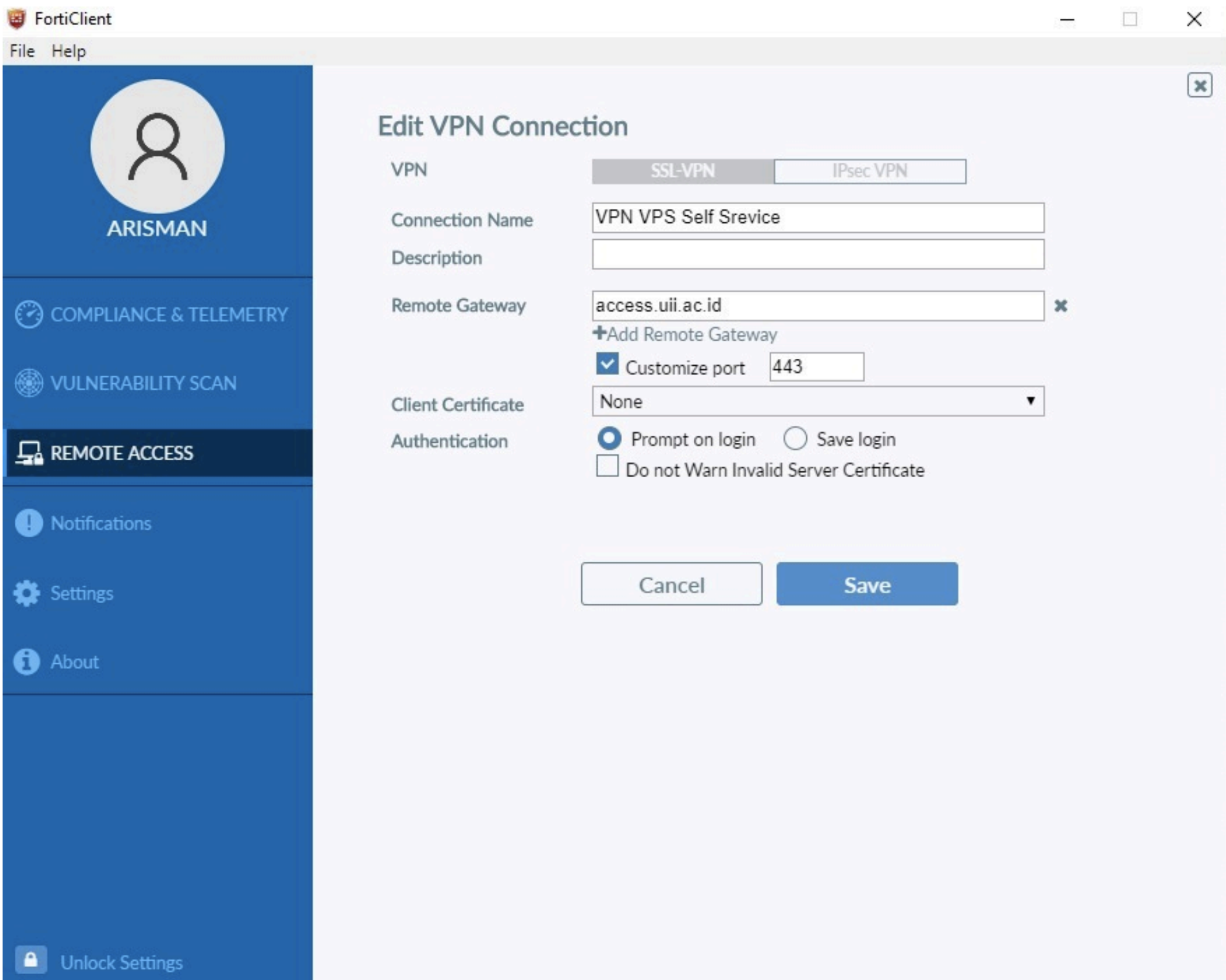
- Alternatif: Gunakan Forticlient VPN (login dengan akun UIIGateway).
Akses Panel VPS
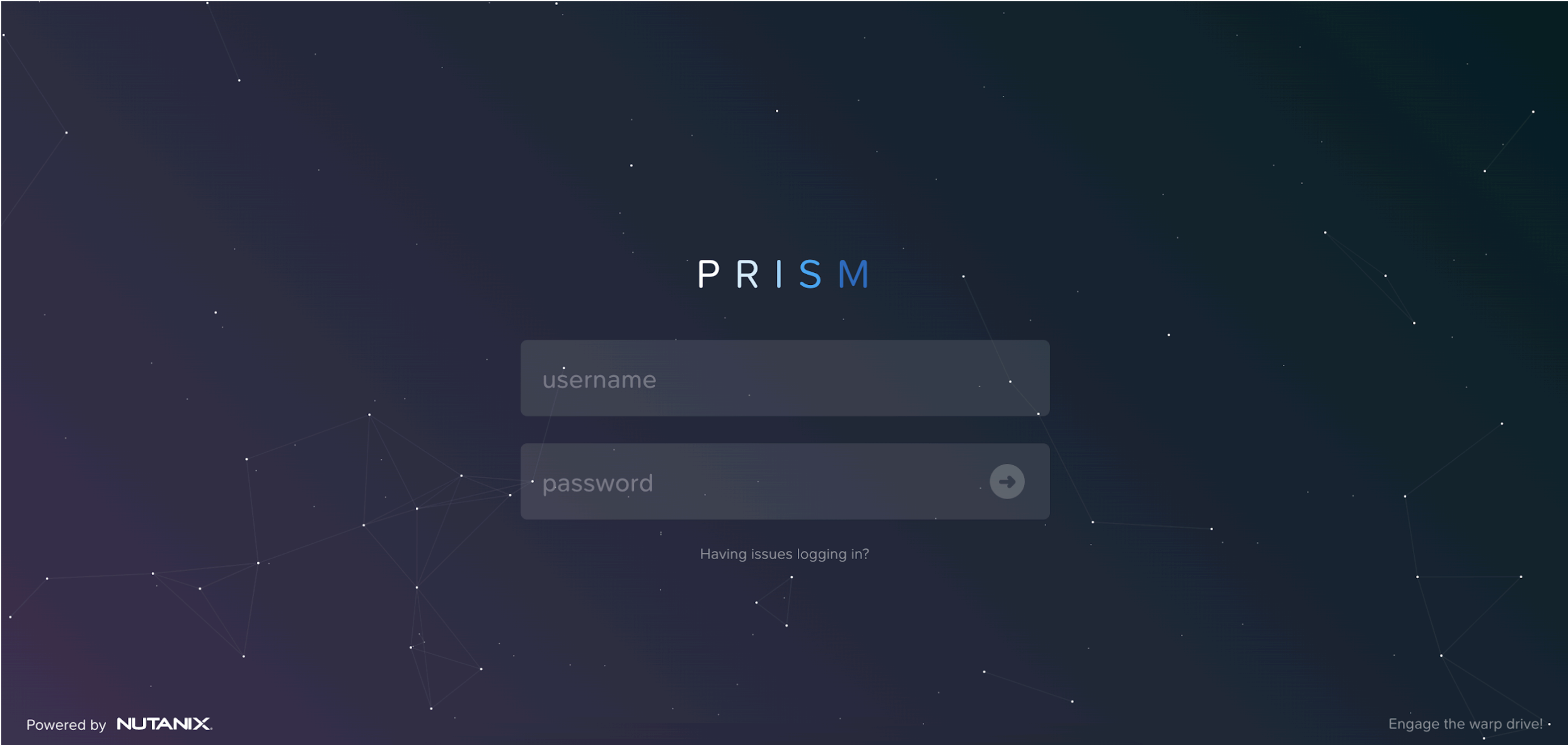
Buka browser dan akses panel VPS di alamat:
https://192.168.206.23:9440/
Masukkan email dan password Anda untuk login. Setelah berhasil, Anda akan diarahkan ke halaman utama.
Membuat Mesin
Memulai Pembuatan VM
Dari halaman dasbor utama, klik tombol Create VM untuk memulai proses pembuatan mesin virtual baru.

Pilih Sumber Template
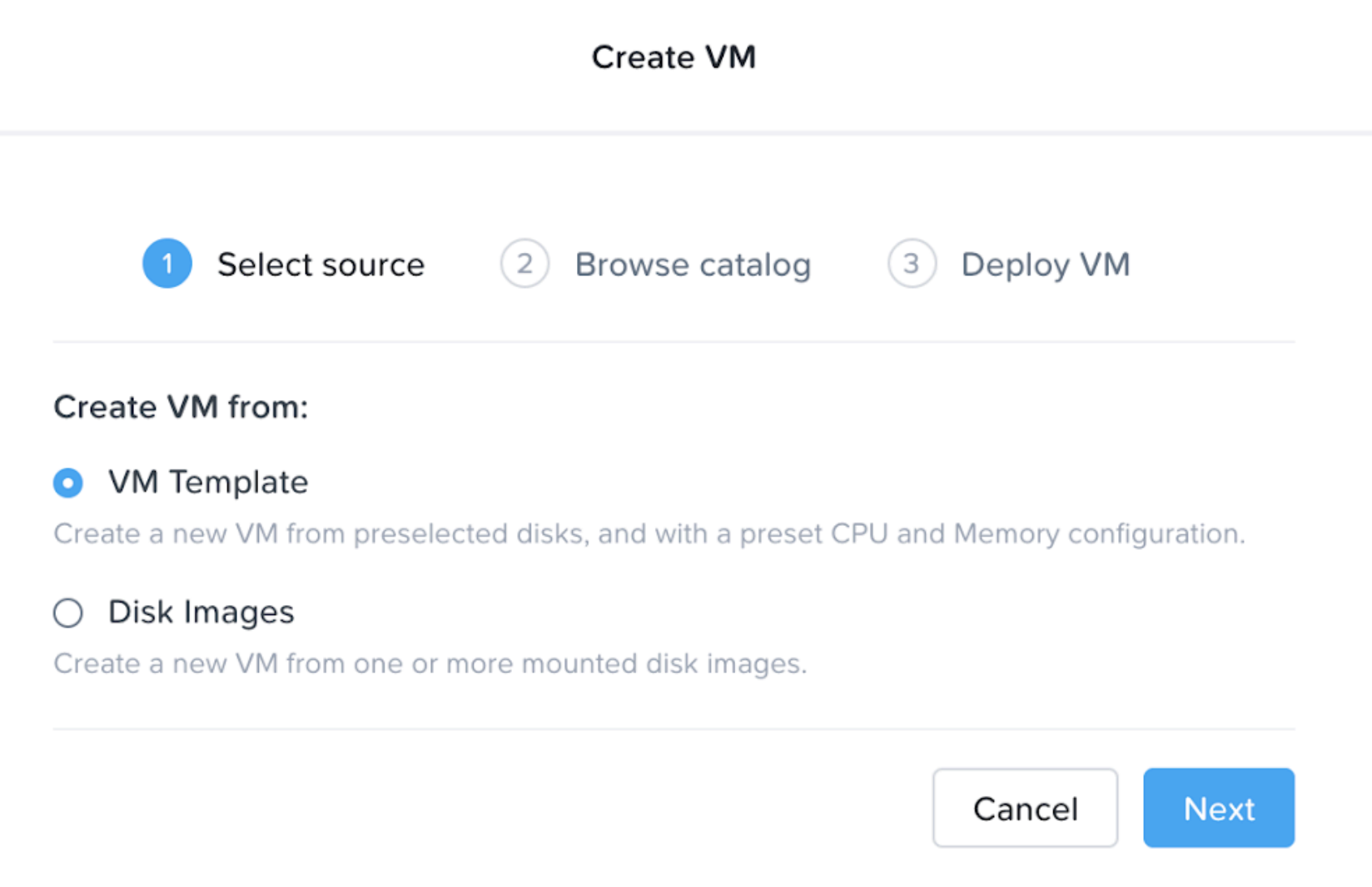
Pada layar selanjutnya, pilih VM Template dan klik Next untuk melanjutkan ke proses pemilihan OS dan konfigurasi.
Pilih Template OS
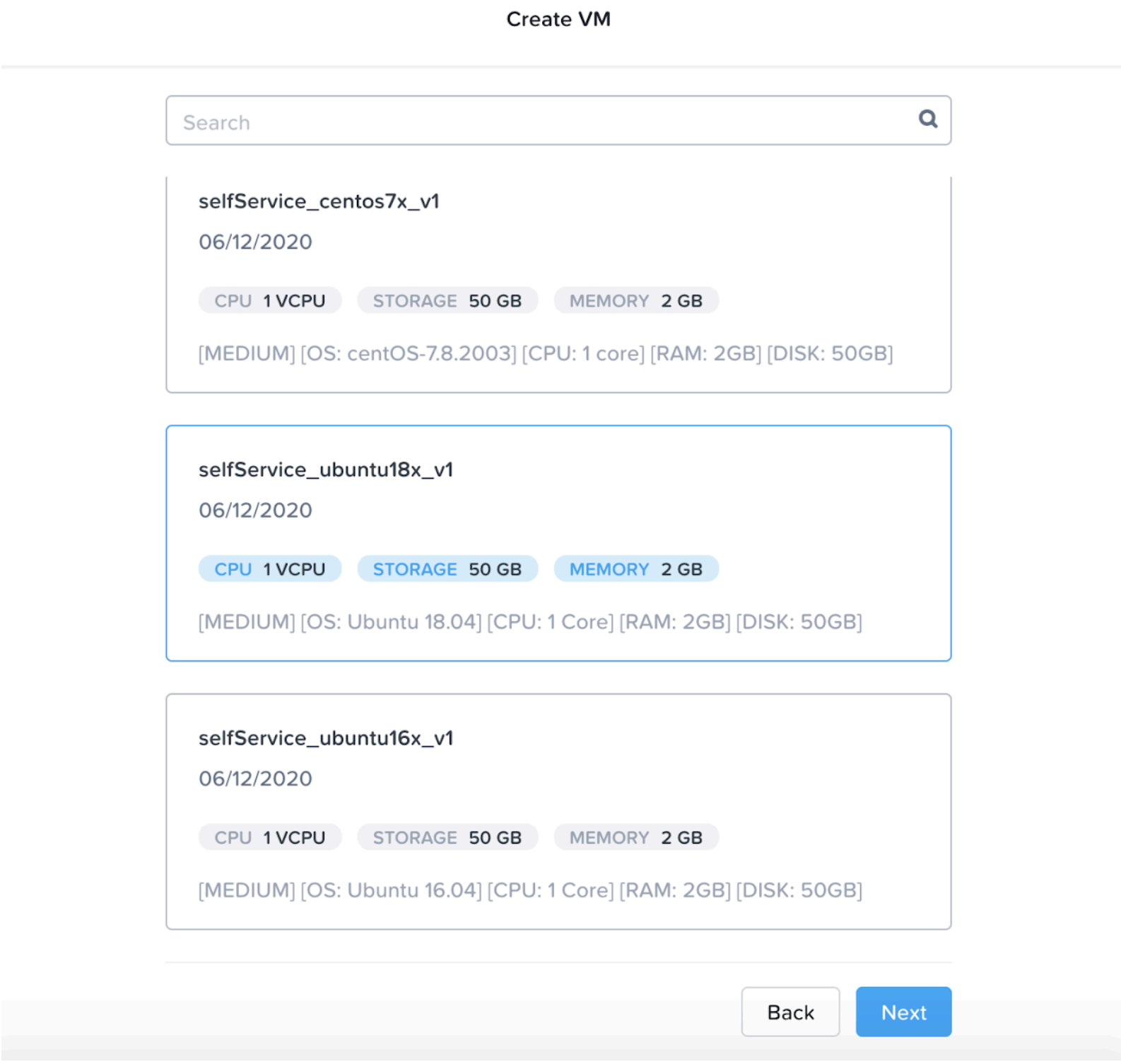
Pilih VM template dari daftar sesuai kebutuhan. Perhatikan deskripsi untuk melihat detail resource (CPU, Memory, Disk) dan versi OS yang tersedia. Setelah memilih, klik Next.
Konfigurasi Awal VM
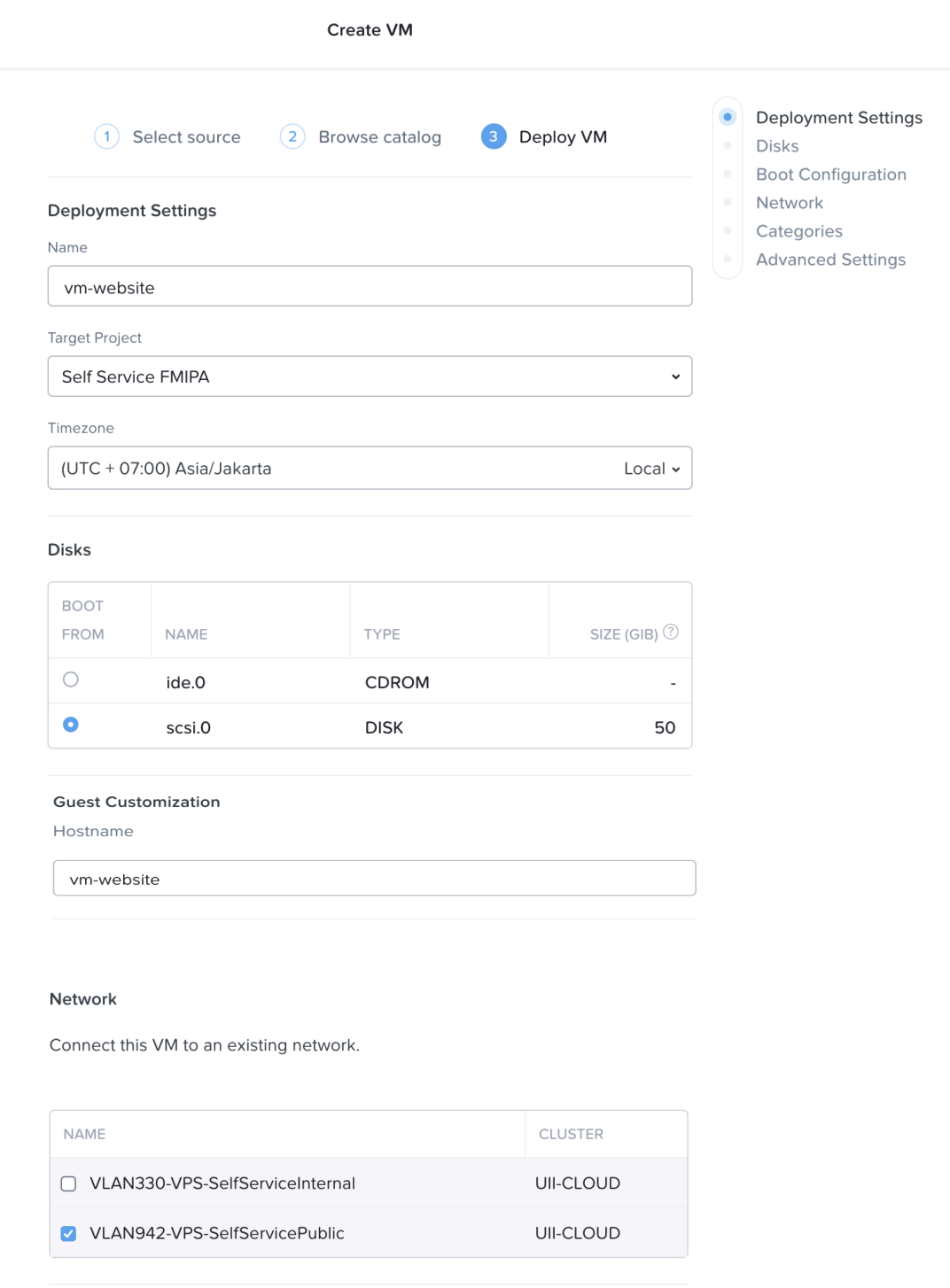
Isi Nama VM, pilih Target Project sesuai dengan project Anda, dan pastikan Timezone sudah benar (Asia/Jakarta). Konfigurasi lain dapat dibiarkan default. Klik Next untuk melanjutkan.
Konfigurasi Akhir & Simpan
Network: Jika ingin menggunakan IP lokal pastikan tercentang pada VLAN-330-VPS-SelfServiceInternal dan jika ingin menggunakan IP Public (bisa diakses siapa saja) pastikan gunakan VLAN-942-VPS-SelfServicePublic. Disarankan untuk tidak mencentang keduanya.
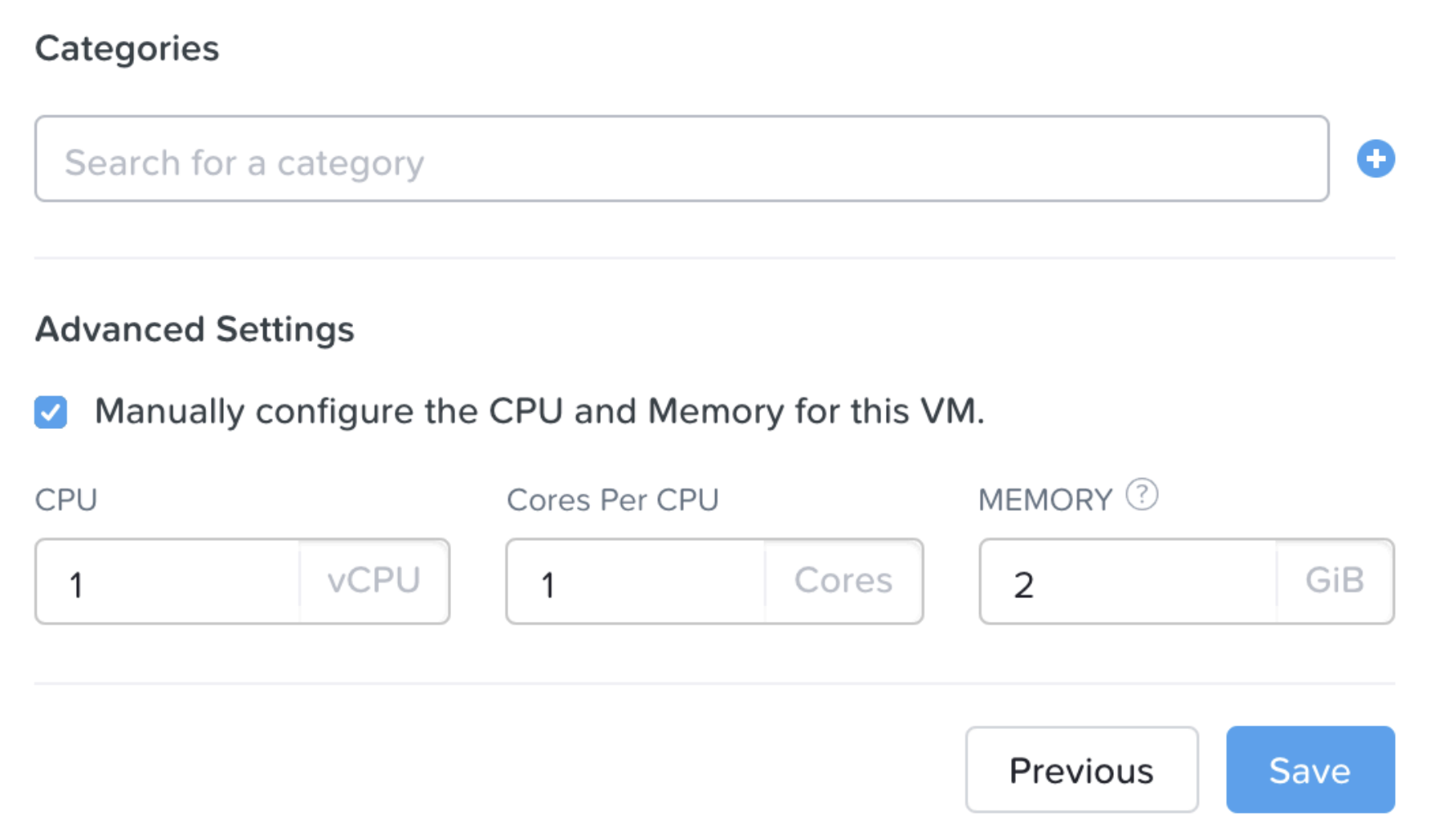
Advanced Settings: Anda dapat mengatur banyak CPU dan Memory pada VM yang akan dibuat. Pedoman size yang efektif pada VM dapat dilihat pada Tabel 1. Sizing.
Setelah diisi klik Save.
Lihat Daftar VM
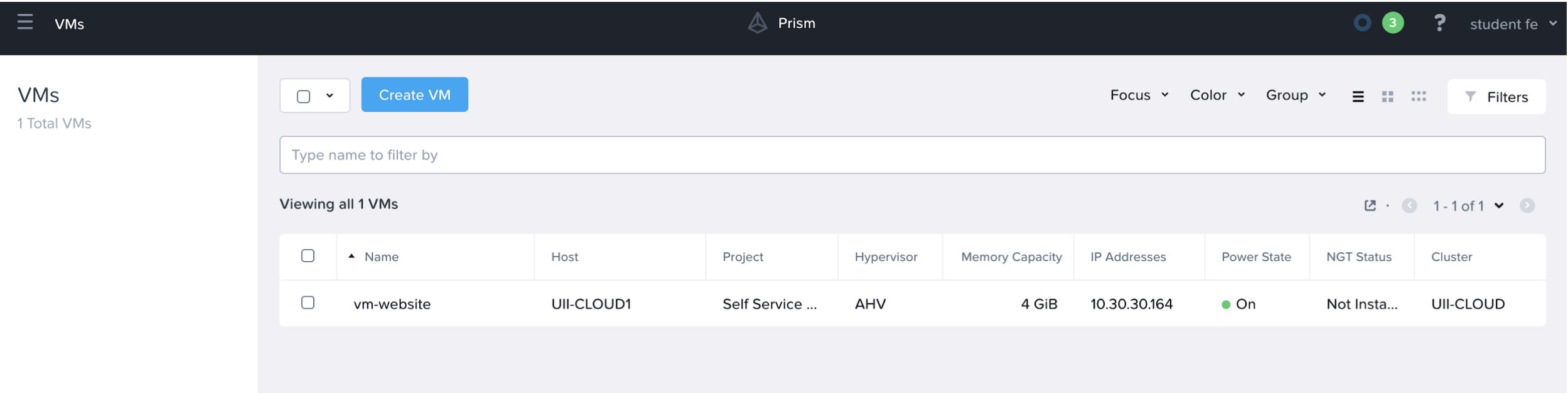
Setelah itu akan dialihkan ke halaman list VM. Reload browser dan VM yang dibuat sudah muncul pada list VM.
Mengedit Mesin
Masuk ke Halaman Edit
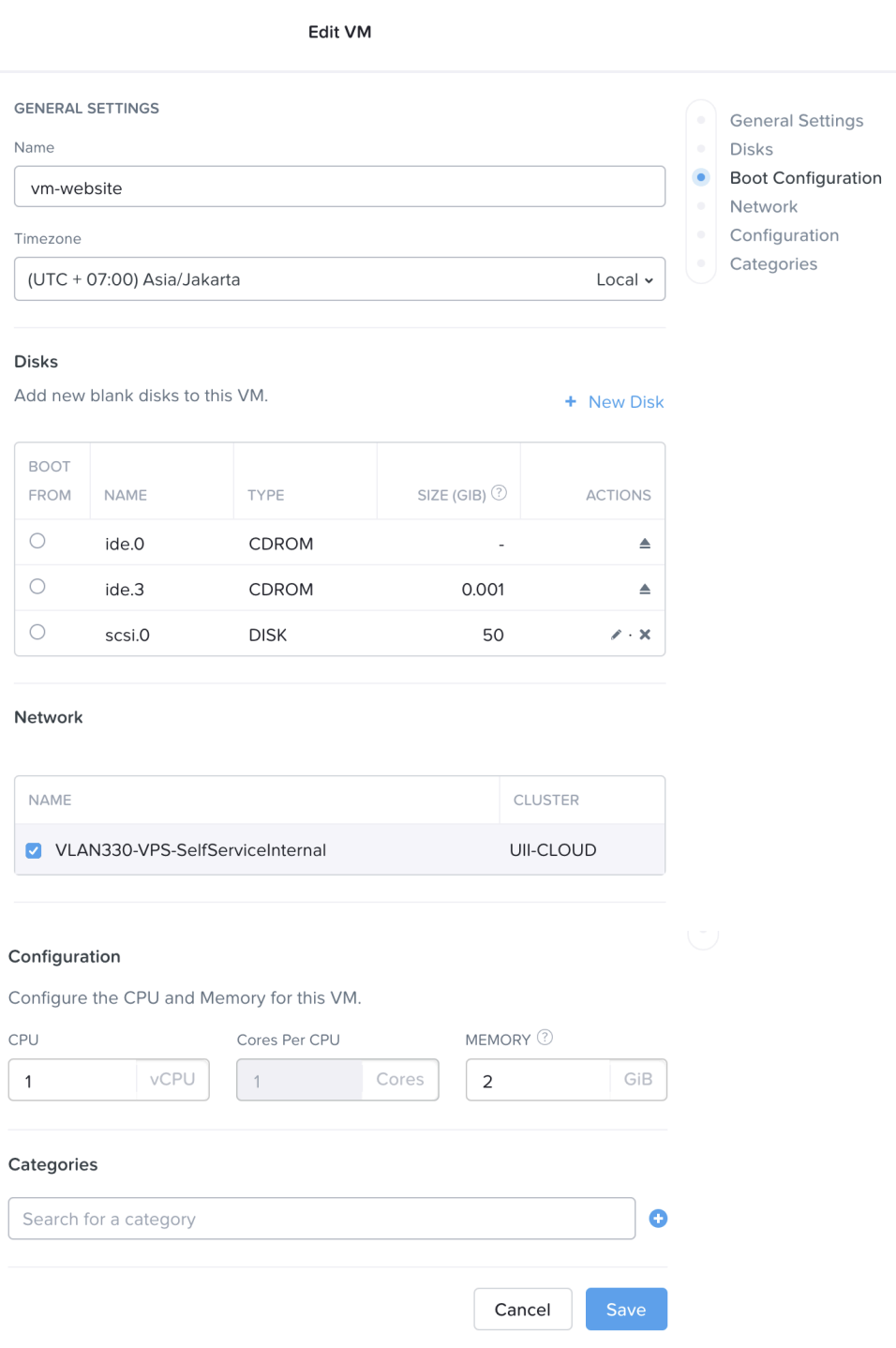
Untuk mengedit mesin, kembali ke halaman list mesin. Klik pada nama mesin, kemudian klik pada tombol Update.

Memahami Opsi Edit
Di halaman edit, Anda dapat mengubah beberapa konfigurasi:
- Name: Digunakan untuk merubah nama VM.
- Timezone: Untuk merubah zona waktu.
- Disks: Digunakan untuk menambah dan mengurangi disk (membutuhkan langkah selanjutnya).
- Network: Untuk merubah atau menambah port adapter jaringan pada VPS.
- Configuration: Untuk merubah banyak core CPU dan besar Memory.
Menghapus Mesin
Mematikan Mesin (Shutdown)
Sebelum menghapus mesin, sangat disarankan untuk mematikannya terlebih dahulu. Akses konsol VM dan jalankan perintah shutdown -h now setelah mendapatkan hak super user.

Verifikasi Status Mati
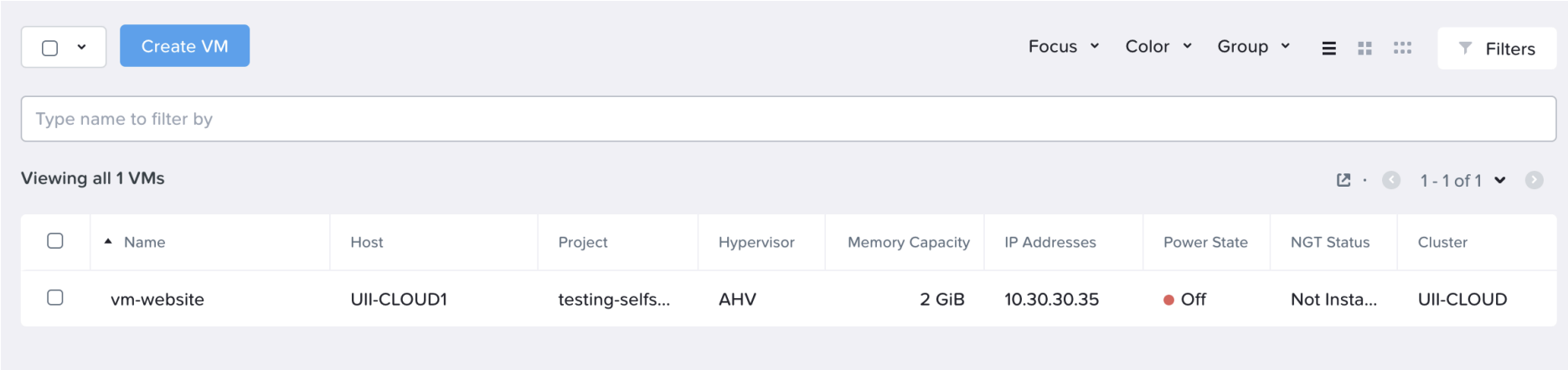
Kembali ke halaman detail VM. Periksa pada bagian Power State dan pastikan statusnya sudah menunjukkan bahwa mesin dalam keadaan OFF.
Menghapus Mesin Virtual
Dari halaman detail VM, klik tombol Delete. Akan muncul jendela konfirmasi.
Klik tombol OK untuk melanjutkan proses penghapusan, atau klik Cancel untuk membatalkan.


Mengakses Console
Buka Konsol VM
Dari halaman list VM, klik pada nama mesin yang akan diakses, kemudian klik tombol Launch Console.

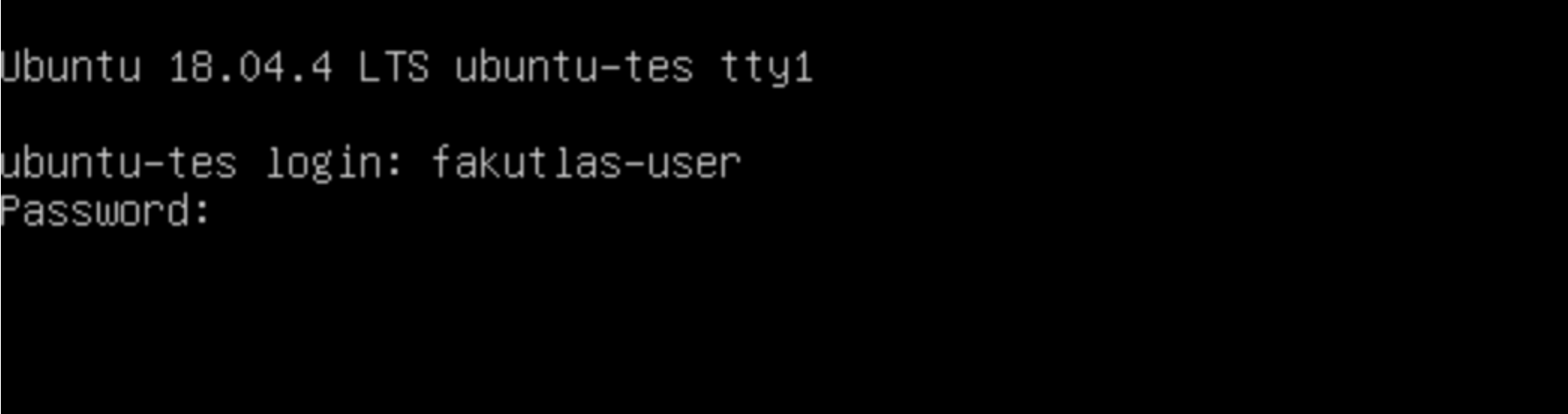
Login ke Terminal
Login dengan memasukkan user dan password VM. User dan password default adalah: fakultas-user dan fakultas123.
*Diharapkan untuk mengganti user dan menghapus user default setelah login.
Masuk Sebagai Super User
Setelah itu berikan perintah sudo su untuk masuk ke super user atau akses root VM, kemudian masukan kembali password user VM Anda.

Menambah User VM
Jalankan Script Setup
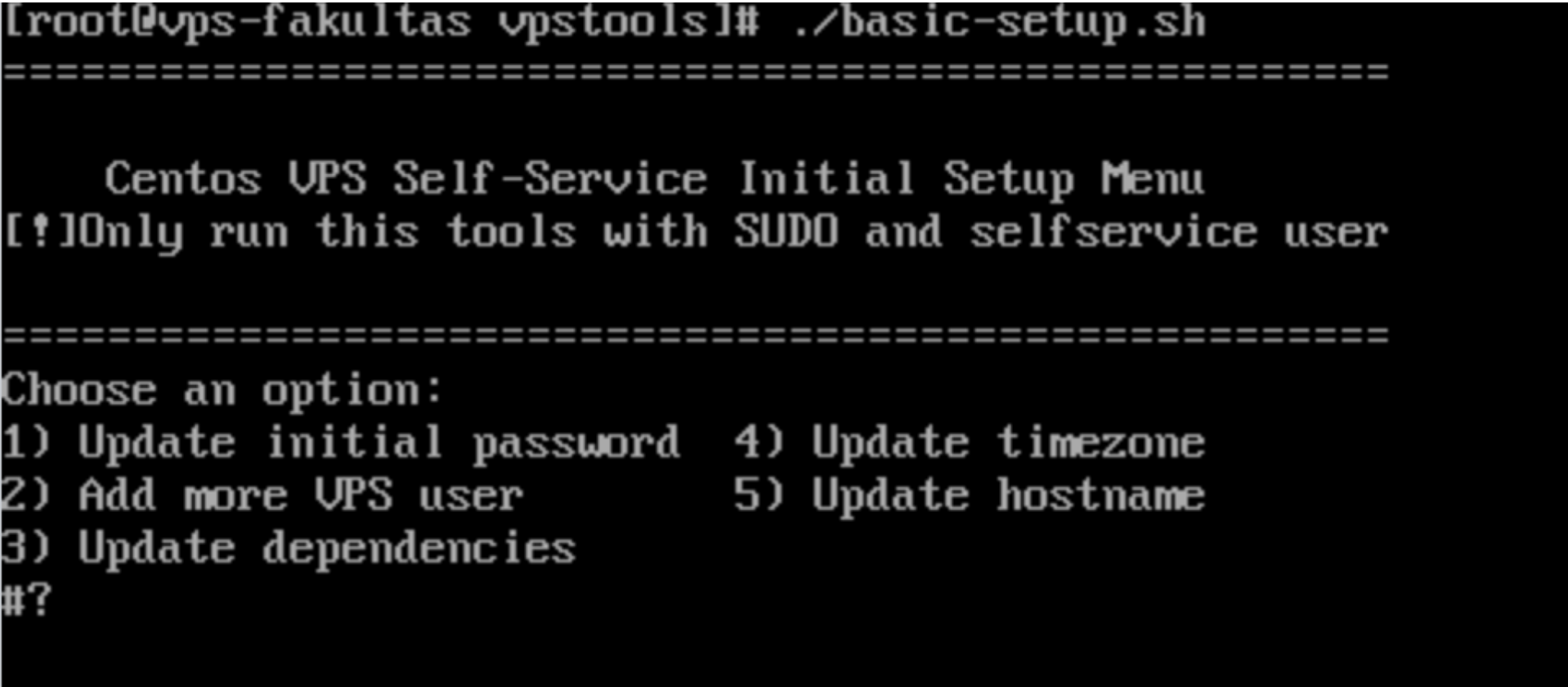
Setelah masuk sebagai user root, berpindah ke direktori /vpstool dan jalankan script basic-setup.sh. Akan muncul menu tool yang dapat digunakan.
$ cd /vpstool
$ ./basic-setup.sh
Pilih Opsi dan Buat User
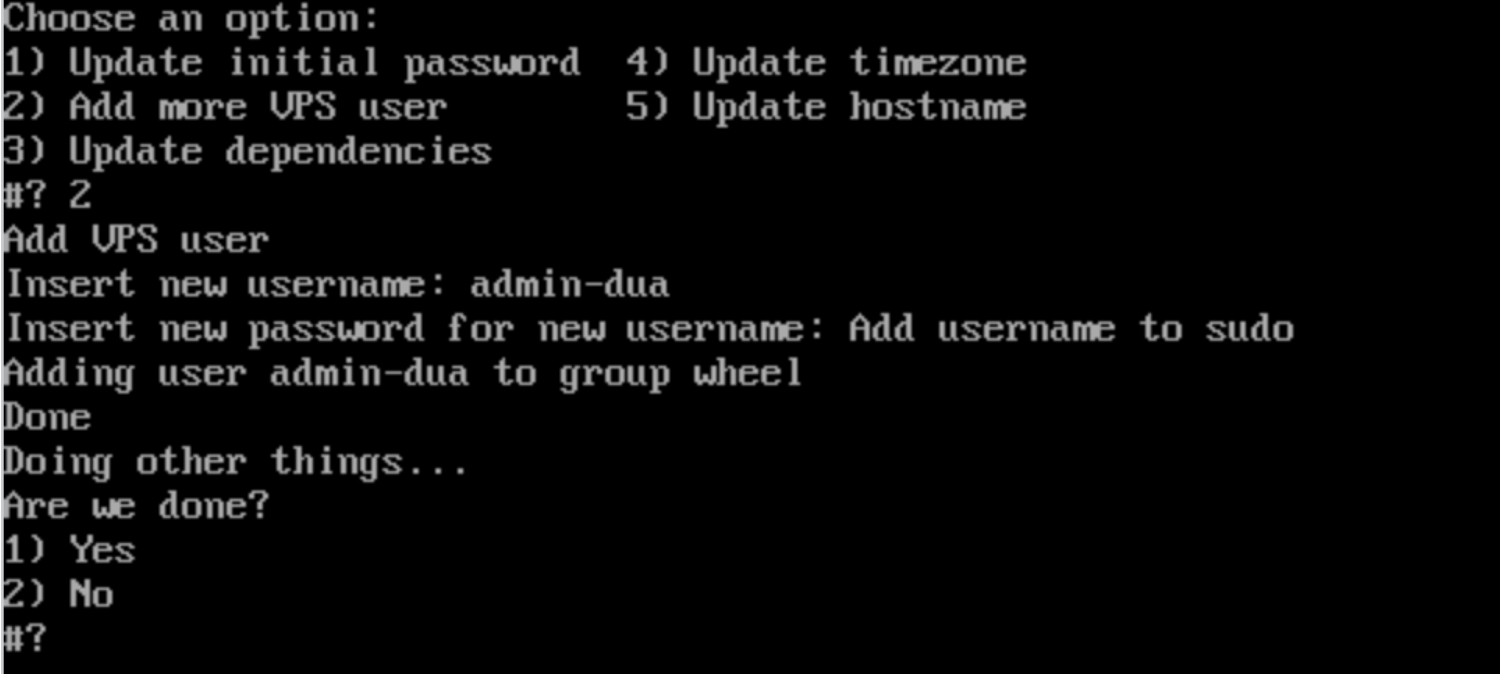
Untuk menambahkan user, pilih menu nomor 2 lalu tekan Enter. Masukkan username dan password baru. Karakter password tidak akan terlihat saat diketik. Untuk keluar dari script, ketik angka 1.
Mengganti Password
Ubah Password User
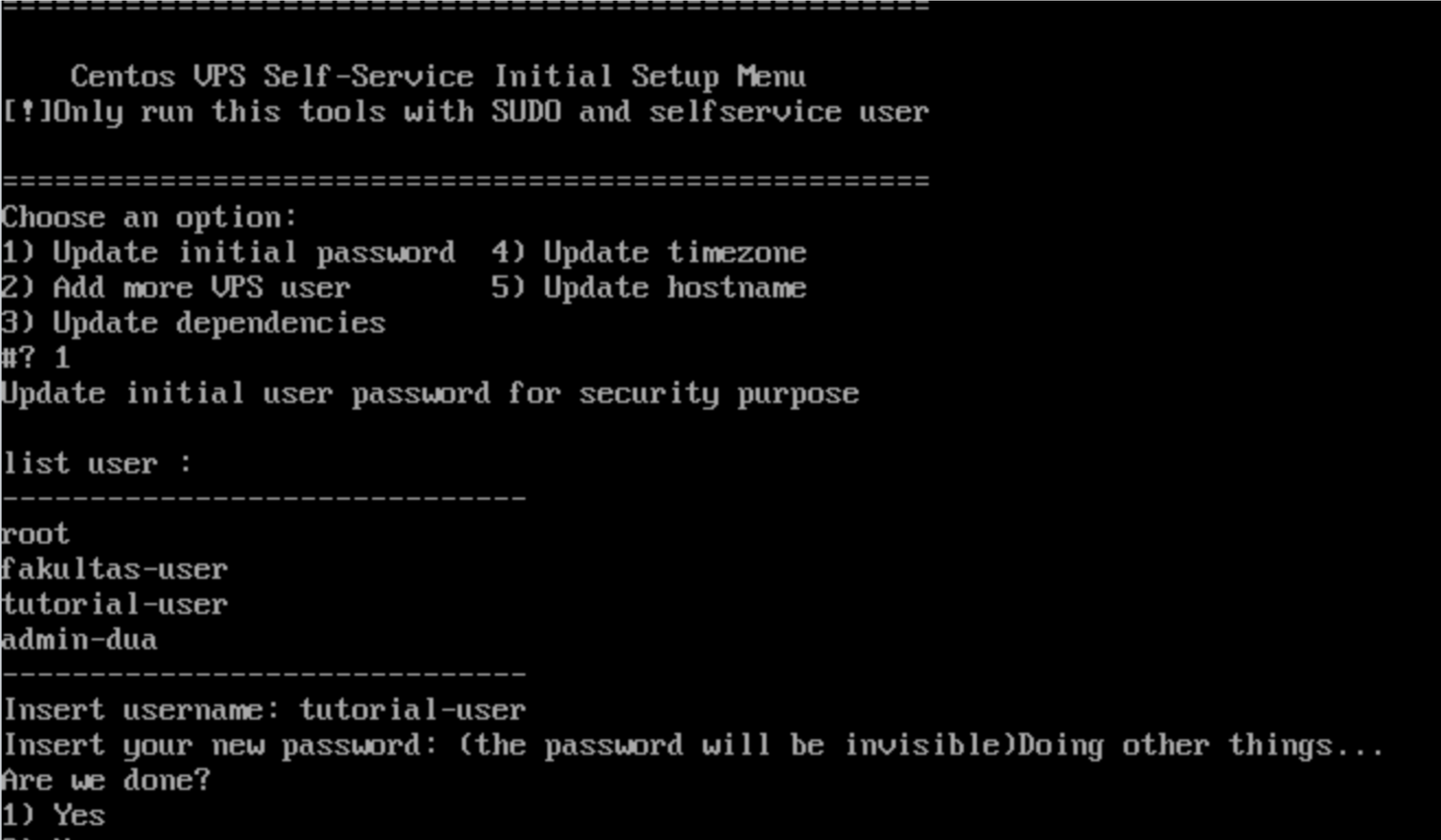
Untuk mengganti password, jalankan script /vpstool/basic-setup.sh menggunakan user root. Masukan angka 1 untuk memilih menu ubah password. Setelah itu akan muncul daftar user yang ada di server. Masukan nama user yang akan diubah, lalu masukan password baru Anda.
Mengganti Hostname
Ubah Hostname Mesin
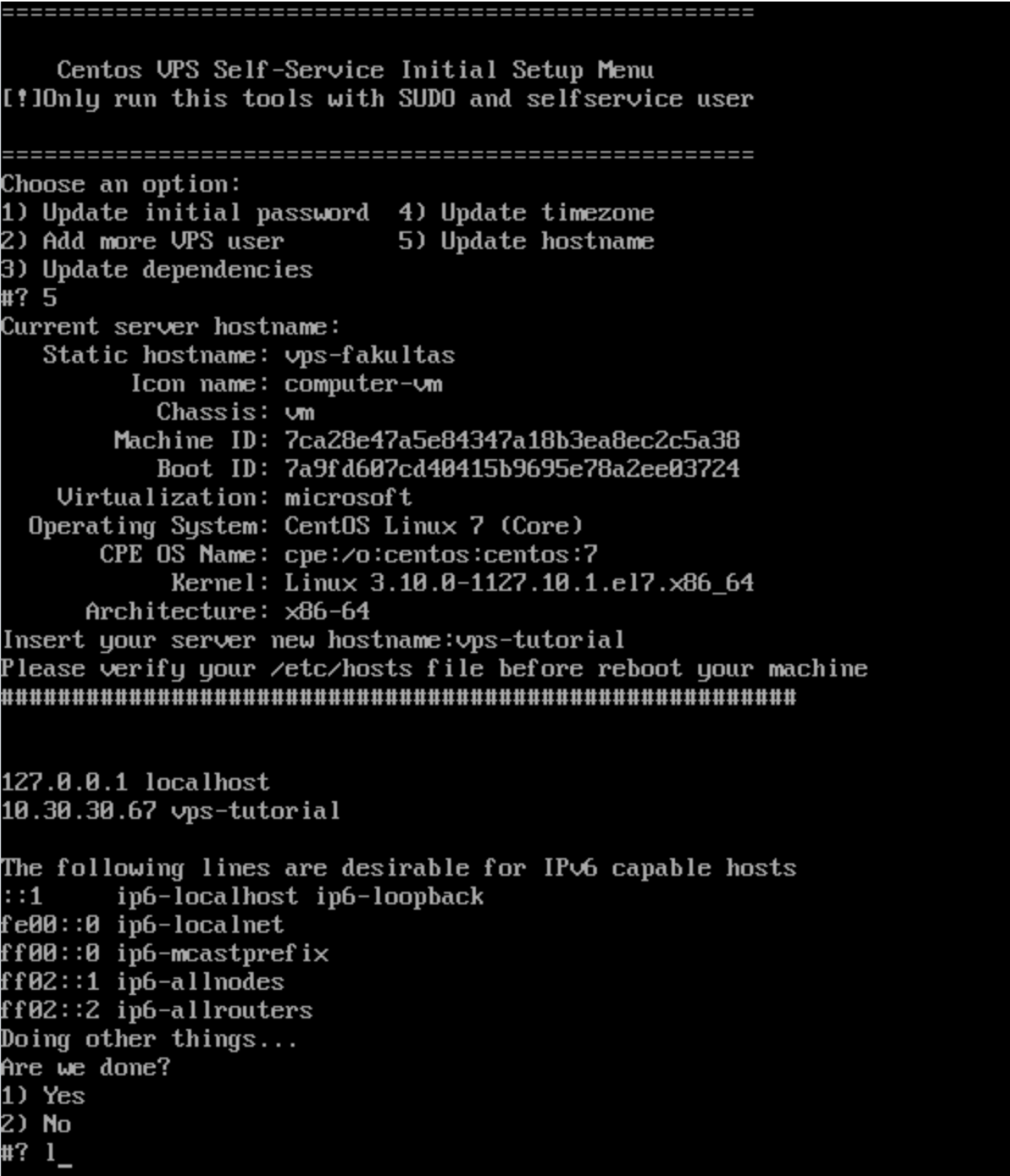
Langkah sama seperti menambah user dan mengubah password yaitu menjalankan script /vpstool/basic-setup.sh. Pilih nomor 5 untuk mengupdate hostname. Kemudian akan muncul informasi hostname saat ini. Kemudian masukan hostname baru. Hostname berhasil dirubah.
Mengganti Timezone
Ubah Zona Waktu
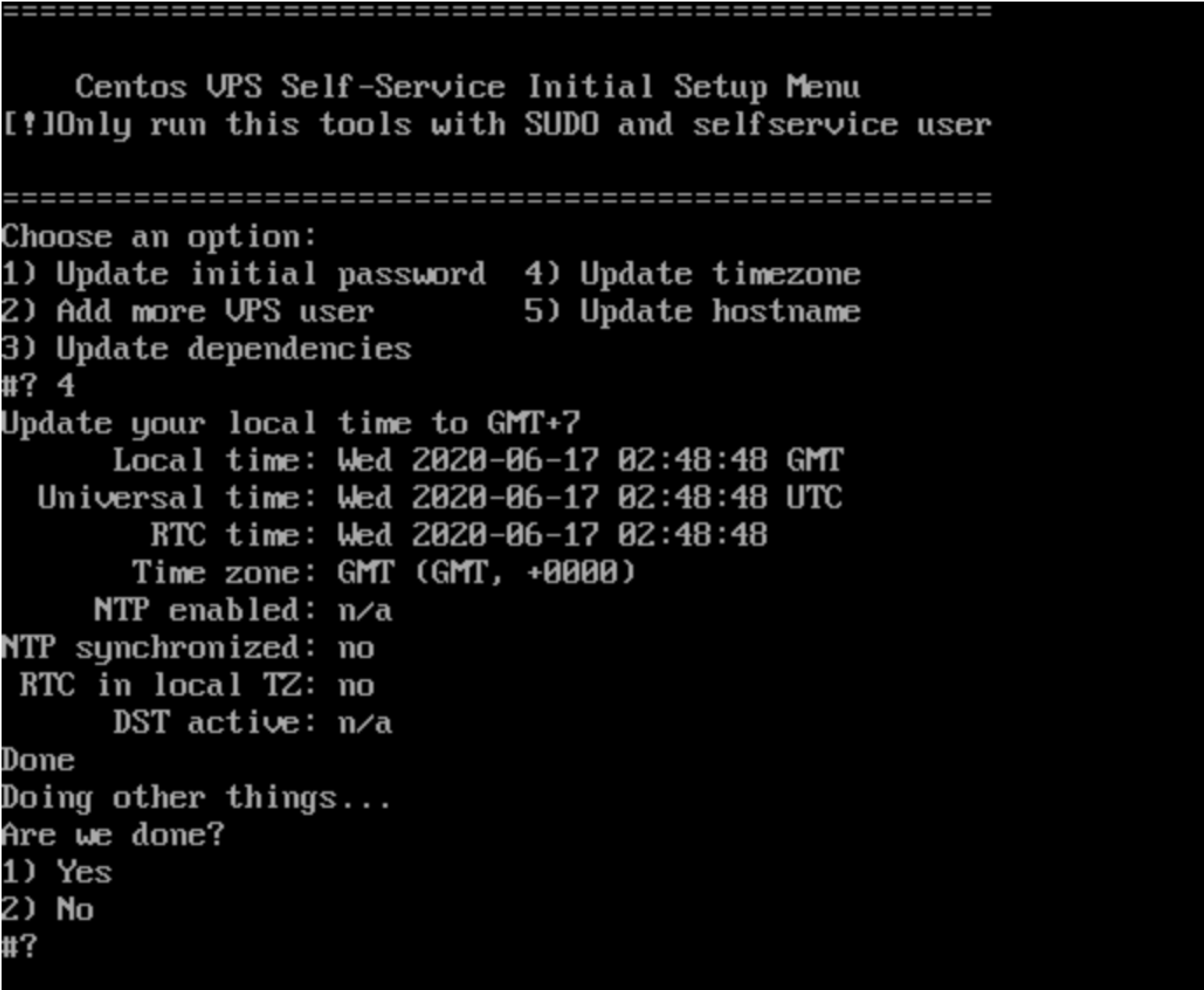
Untuk mengganti timezone, jalankan script /vpstool/basic-setup.sh. Pilih menu nomor 4 (update timezone), tunggu hingga proses selesai. Timezone secara default akan diatur ke GMT+7 (Asia/Jakarta).
Update Dependensi
Perbarui Paket Sistem
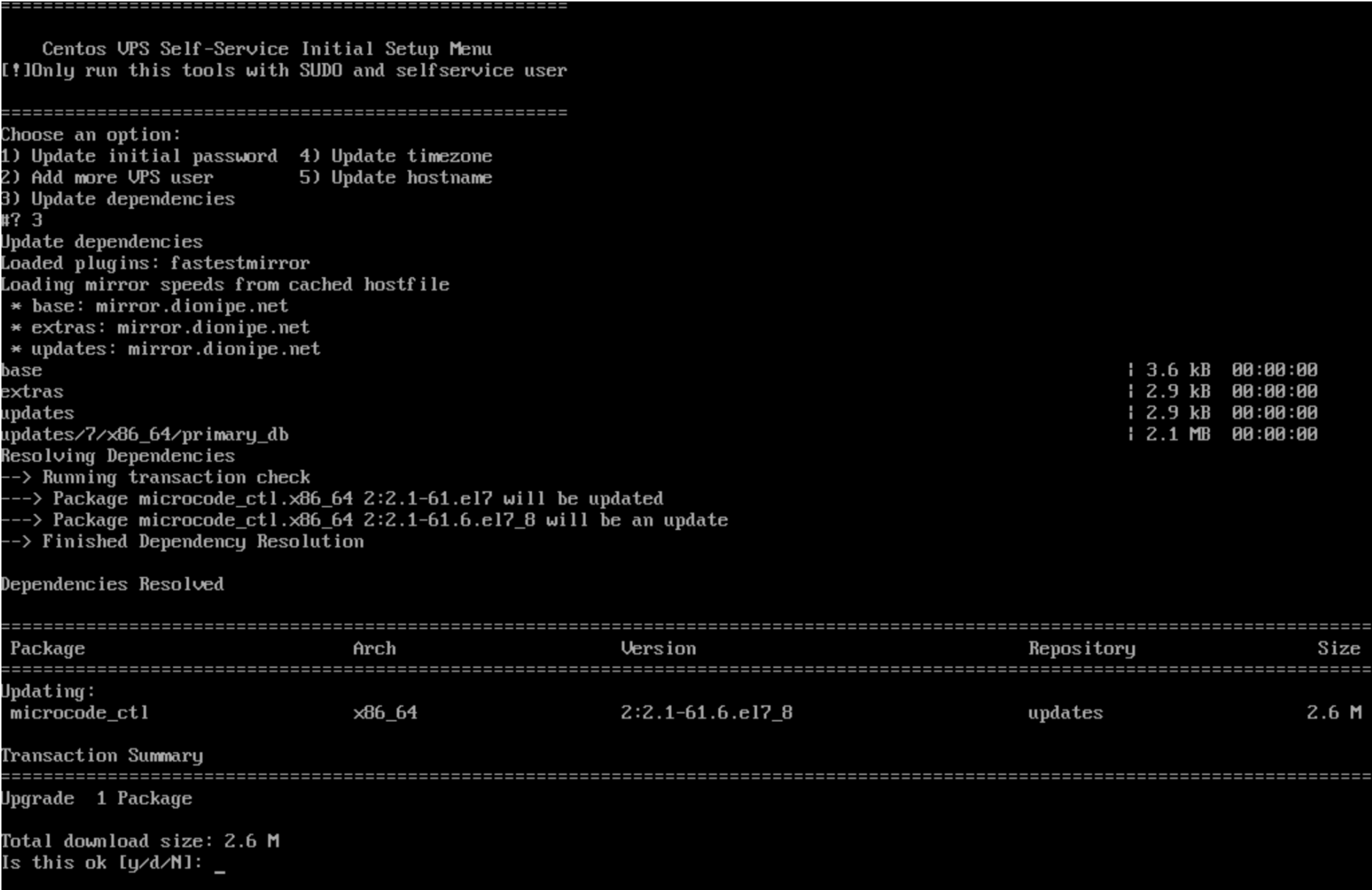
Dependensi berarti paket lain yang dibutuhkan untuk menjalankan sebuah paket. Update dependensi digunakan saat ingin menambahkan aplikasi melalui yum (CentOS) atau apt (Ubuntu). Untuk mengupdate, jalankan script /vpstool/basic-setup.sh, pilih menu nomor 3, dan tunggu hingga proses selesai.
Remote Access dengan PuTTY dan WinSCP
Untuk mengelola server secara efisien, pengguna di lingkungan Universitas Islam Indonesia (UII) dapat memanfaatkan akses remote menggunakan PuTTY dan WinSCP. PuTTY adalah klien SSH yang memungkinkan koneksi aman ke server, sedangkan WinSCP adalah aplikasi untuk transfer file berbasis protokol SSH.
Panduan Video
Untuk tutorial lengkap, silakan tonton video panduan berikut:
Unduh Panduan Lengkap
Jika Anda lebih suka membaca panduan dalam format PDF, Anda dapat mengunduhnya melalui tautan di bawah ini.
Download Panduan PDFFrequently Asked Questions (FAQ)
Berikut adalah tabel pedoman (sizing) yang disarankan untuk menentukan besaran resource VM Anda:
| Nama Paket | CPU (core) | Memory (GB) |
|---|---|---|
| Medium | 1 | 2 |
| Large | 2 | 4 |
| x.Large | 4 | 8 |
| 2x.Large | 8 | 16 |
Setelah login ke konsol, ketikkan perintah sudo su (untuk Ubuntu) atau su (untuk Centos), lalu masukkan password user Anda.