
Panduan UIISurvei
Mekanisme dan ketentuan pengisian survei atau kuesioner melalui aplikasi UIISurvei.

Apa itu UIISurvei?
UIISurvei adalah aplikasi yang dirancang untuk mengumpulkan masukan dan evaluasi dari Anda sebagai mahasiswa. Melalui sistem ini, Anda dapat mengisi berbagai kuesioner penting secara online, yang membantu universitas meningkatkan kualitas layanan dan pembelajaran.
Semua survei dapat diakses dengan mudah melalui UIIGateway. Halaman utama UIISurvei akan menampilkan kuesioner mana saja yang perlu Anda isi, lengkap dengan statusnya, sehingga Anda tidak akan ketinggalan.
Status Kuesioner
Setiap survei memiliki status untuk menjelaskan posisinya dalam sistem. Berikut adalah penjelasannya.
Belum Diisikan
Status untuk survei atau kuesioner yang belum diisikan oleh responden.
Tunda
Status untuk survei yang belum dapat diisikan oleh responden.
Sudah Diisi
Status untuk survei yang telah berhasil diisikan oleh responden.
Kadaluarsa
Status untuk survei yang telah melewati batas waktu pengisian.
Langkah-Langkah Pengisian Survei
Login ke UIIGateway
Akses gateway.uii.ac.id, masukkan NIM serta Kata Sandi Anda, lalu klik tombol "Masuk".

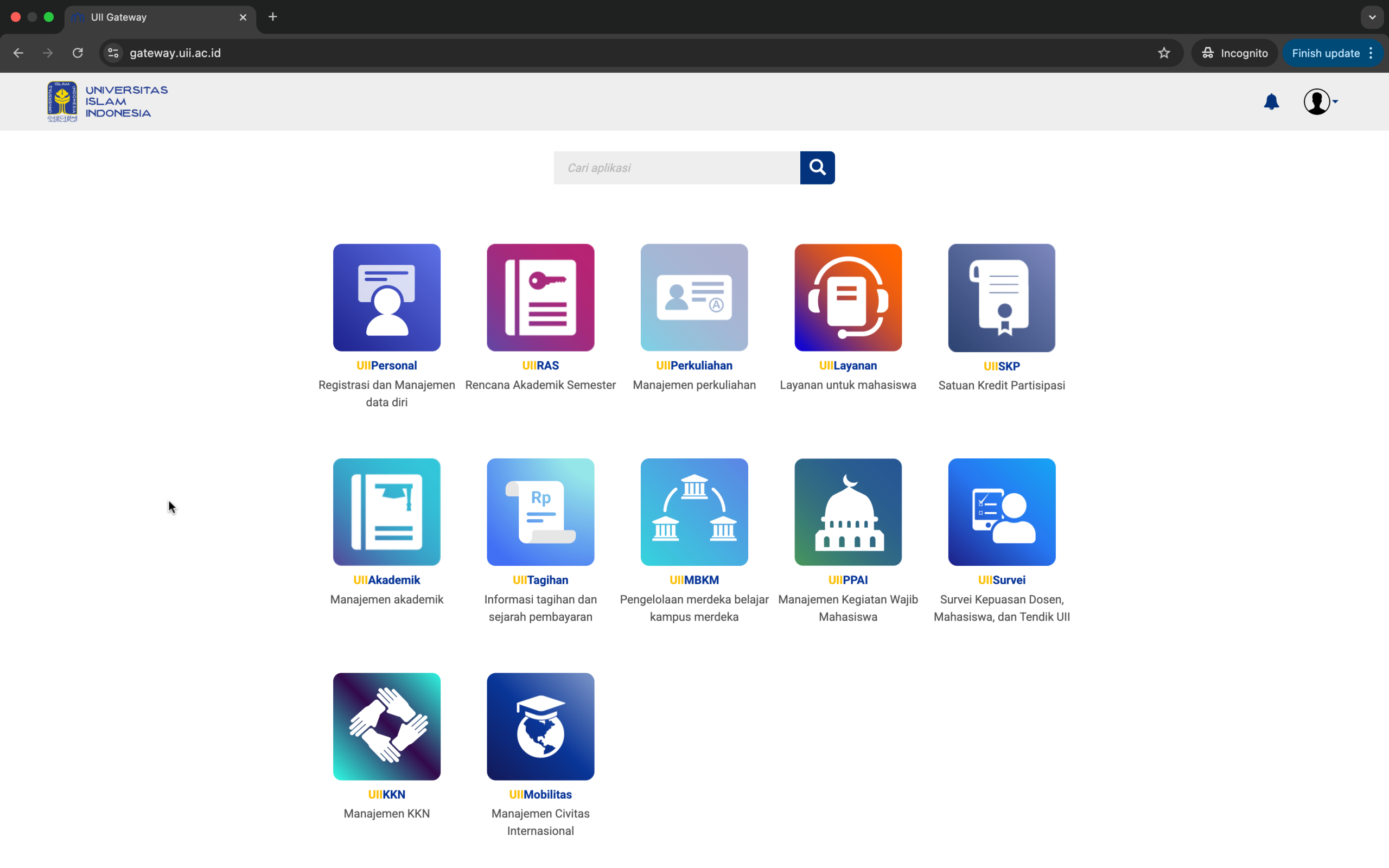
Buka Aplikasi UIISurvei
Setelah login berhasil, Anda akan masuk ke beranda. Klik pada ikon UIISurvei untuk melanjutkan.
Pilih Menu Kuesioner
Setelah masuk ke halaman utama UIISurvei, klik pada menu "Kuesioner" untuk melihat daftar survei yang tersedia.


Pilih Kuesioner
Akan muncul halaman data kuesioner. Pastikan filter status diset pada “kuesioner aktif”. Untuk mulai mengisi, klik ikon pensil pada salah satu kuesioner.
Khusus Kuesioner MKWU
Untuk kuesioner MKWU, akan muncul daftar dosen yang mengampu mata kuliah tersebut. Anda wajib mengisi kuesioner untuk semua dosen. Klik ikon pensil untuk melanjutkan.


Isi dan Simpan Kuesioner
Akan muncul halaman pengisian kuesioner. Perhatikan infobox di bagian atas untuk memastikan data sudah sesuai. Lakukan pengisian secara subjektif, dan jika sudah, klik tombol "Simpan" untuk mengirimkan jawaban Anda.
Akses Hasil Isian Kuesioner
Lihat Hasil Isian
Ketika Anda sudah mengisikan kuesioner, ikon pensil akan otomatis berubah menjadi ikon mata. Ini berarti Anda sudah tidak dapat melakukan perubahan, tetapi hanya dapat melihat detail isian.
Klik pada ikon mata tersebut. Halaman akan menampilkan kembali kuesioner dengan jawaban yang telah Anda simpan sebelumnya, namun semua pilihan tidak dapat diedit kembali.
Memperhatikan Batas Waktu


Batas Waktu Pengisian
Perhatikan batas waktu pengisian. Jika melewati batas waktu, kuesioner akan berstatus "kadaluarsa" dan Anda tidak dapat lagi mengisinya, meskipun masih bisa melihat soalnya.