
Panduan UIIRAS
Panduan lengkap penggunaan sistem Rencana Akademik Semester (RAS) terbaru untuk mahasiswa UII.

Apa itu UIIRAS?
UIIRAS adalah sistem digital dari UII yang dirancang khusus untuk proses Rencana Akademik Semester (RAS). Aplikasi ini menjadi pusat bagi mahasiswa untuk melakukan proses krusial key-in, yaitu memilih, merencanakan, dan mendaftarkan mata kuliah untuk semester yang akan datang.
Dengan UIIRAS, proses perencanaan studi menjadi lebih terstruktur dan terpusat dalam satu platform yang mudah diakses.
Login dan Akses UIIRAS
Login ke UIIGateway
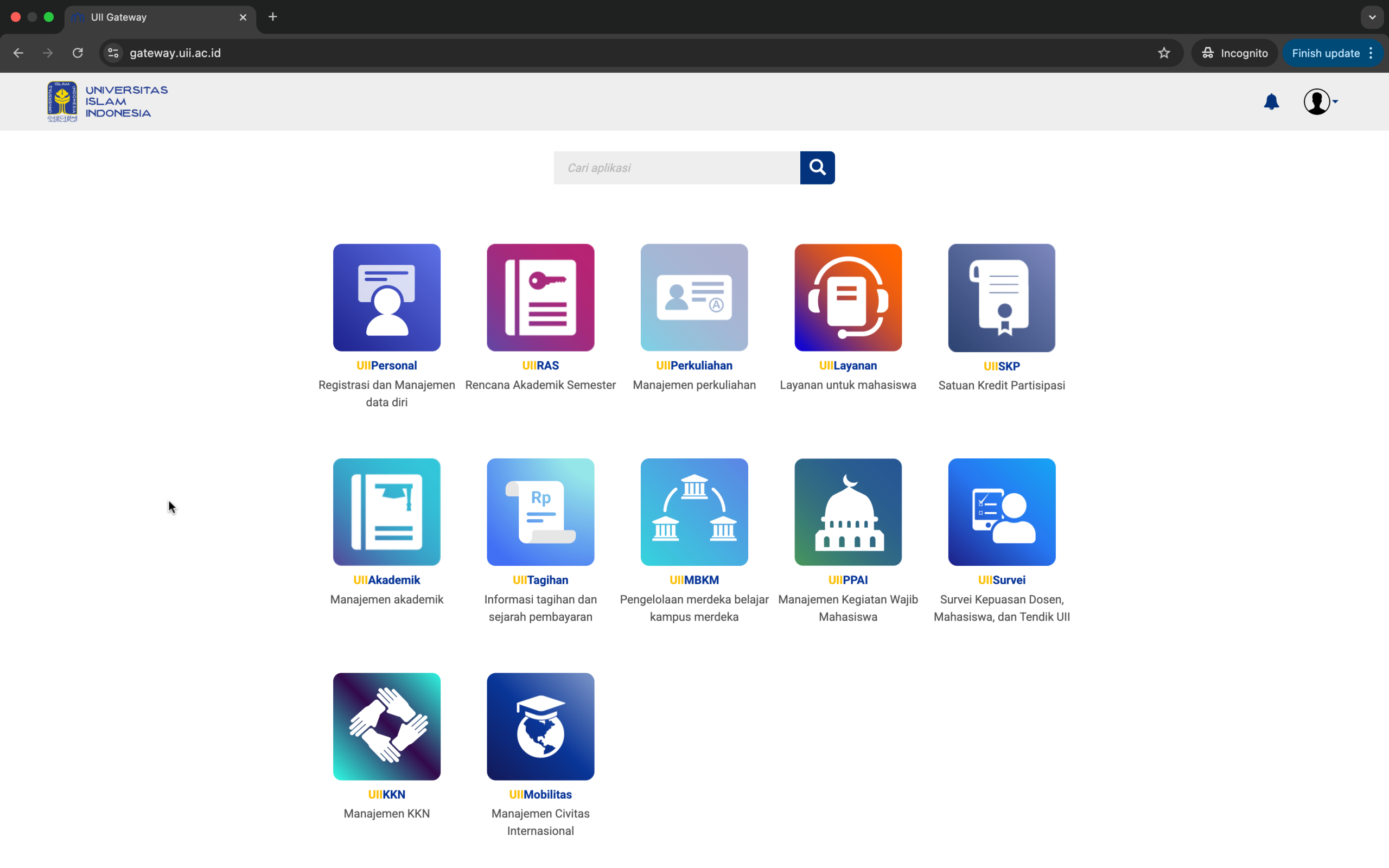
UIIRAS dapat diakses melalui gateway.uii.ac.id. Gunakan akun UIIGateway Anda untuk login.
- Masukkan NIM dan Password UIIGateway Anda.
- Klik tombol "Masuk".

Buka Aplikasi UIIRAS
Setelah berhasil login, Anda akan diarahkan ke halaman utama UIIGateway. Klik pada ikon aplikasi UIIRAS untuk memulai proses Rencana Akademik Semester.
Panduan Menu UIIRAS
Halaman Utama UIIRAS
Halaman utama menampilkan daftar sesi jadwal key-in yang sedang berlangsung. Terdapat tiga menu utama yang dapat Anda akses: Key-in, Isian, dan Laporan.

Menu Key-in
Rekomendasi & Daftar Mata Kuliah
Menu ini memiliki dua tab utama:
- Tab Rekomendasi (Default): Menampilkan mata kuliah yang disarankan sesuai semester Anda.
- Tab Daftar Matakuliah: Menampilkan semua mata kuliah yang ditawarkan pada periode ini. Gunakan filter untuk memudahkan pencarian.

Cara Melakukan Key-in
Ada beberapa cara untuk memilih mata kuliah:
- Tombol Key-in: Langsung mendaftarkan Anda ke kelas dan memasukkannya ke keranjang.
- Tombol Keranjang: Memasukkan mata kuliah ke keranjang sementara tanpa mendaftar ke kelas.
- Tombol Key-in Semua: Mendaftarkan semua mata kuliah yang ada di keranjang.
Penting: Keranjang hanya bersifat sementara. Anda belum mendapatkan kuota kelas sampai menekan tombol Key-in atau Key-in Semua.

Notifikasi Sistem
Jika ada jadwal yang bertabrakan atau syarat yang tidak terpenuhi, sistem akan memberikan notifikasi pop-up.

Menu Isian
Mengelola Hasil Key-in
Menu ini menampilkan semua mata kuliah yang berhasil Anda daftarkan. Di sini Anda bisa:
- Menghapus Mata Kuliah: Klik tombol hapus pada mata kuliah yang ingin dibatalkan.
- Verifikasi RAS: Mengunci hasil key-in Anda (setara dengan "Cetak RAS" di UIIGateway).

Proses Verifikasi
Verifikasi berfungsi untuk mengunci hasil key-in Anda. Setelah diverifikasi:
- Anda tidak bisa menambah atau menghapus mata kuliah lagi.
- Semua tombol hapus di menu "Isian" dan semua tombol di menu "Key-in" akan dinonaktifkan.
- Verifikasi hanya bisa dibuka kembali pada masa revisi (tergantung kebijakan jurusan).
Jika Anda tidak melakukan verifikasi manual, sistem akan memverifikasi hasil key-in Anda secara otomatis di akhir masa revisi.

Menu Laporan
Melihat Hasil dan Riwayat
Menu Laporan berisi riwayat key-in Anda:
- Tab Hasil: Menampilkan daftar jadwal kuliah final yang berhasil Anda daftarkan.
- Tab Riwayat: Mencatat setiap aktivitas key-in dan hapus yang berhasil, lengkap dengan waktu dan pelakunya (mahasiswa atau petugas).

Video Tutorial
Untuk pemahaman yang lebih mendalam, saksikan video panduan lengkap di bawah ini. Video ini akan memandu Anda melalui setiap langkah proses key-in di UIIRAS secara visual.